Buchstabe für Buchstabe in 4 Etappen – die blau markierten Zeichen brauchst du. Dauert ca. 15 Minuten und sieht am schönsten aus.
Etappe 1 von 40 von 74
Kleinbuchstaben
0
von 103 ZeichenZeichne jetzt „a“
Deine Schriften
✨
Noch echter wirkenZeichne die häufigsten Buchstaben 2–3 Mal, jedes Mal ein bisschen anders. INKO wechselt dann ab – wie bei echter Handschrift.
Größe & Position
Die Grundlinie bleibt beim Vergrößern erhalten. Danach speichern.
So zeichnest du richtig
Schreibe auf der Grundlinie. Kleinbuchstaben reichen bis zur mittleren Linie, Großbuchstaben bis oben. Die blauen Punkte zeigen, wo Buchstaben in Schreibschrift verbunden werden. Bis zu 3 Varianten je Zeichen.
Dein Text
Dein Text enthält Zeichen wie „%20“ – er wurde als Link kopiert.
Stiftfarbe für markierten Text
Textmarker
Text
Einfügen
So formatierst du: Text markieren und oben ein Format wählen. # am Zeilenanfang = Überschrift, - = Stichpunkt, 1. = Nummer. Kurz: -> wird →, x^2 hoch, H_2 tief, 3/4 im Mathe-Modus ein Bruch. Rechnungen mit „=“ werden untereinander ausgerichtet. Satz >> Notiz schreibt eine Randnotiz.
Du bist in einer Tabelle
Kopfzeile · Fach, Name, Datum
Steht oben auf jeder Seite. Jedes Fach merkt sich seine Tintenfarbe.
Arbeitsblatt ausfüllen.
Öffne ein Arbeitsblatt. INKO findet die Lücken, und du tippst die Antworten. Sie stehen dann in deiner Schrift auf den Linien.
Blatt laden oder fotografieren
„Felder finden“ antippen oder Rahmen selbst ziehen
Antworten tippen, dann als PDF oder in Goodnotes
Zieh auf dem Blatt rechts einen Rahmen um die Stelle, wo die Antwort hin soll.
Papier & Stil
Schnell-Stileein Tipp – alles passt
Papier
Seitenaufbau
Schrift
Wie sehr Wörter und Zeilen von der Linie abweichen – 0 = wie mit dem Lineal.
Mehr Einstellungen Stift, Extras, Feinschliff
Stift
Tintenfarbe der ganzen Seite
Extras
Feinschliff Abstände, Natürlichkeit, Varianten
RuhigNormalLebendig
Wie unterschiedlich die automatischen Varianten aussehen
Ab in Goodnotes.
SeitenAntippen = Seite weglassen
Weitere Formate 5ⓘ Gut zu wissen
„In Goodnotes öffnen“ erzeugt ein Notizbuch (A4) mit allen Seiten, „In Notability öffnen“ eine Notiz. Das Format ist inoffiziell – sollte ein Goodnotes-Update es einmal brechen, funktionieren PDF und PNG weiterhin.
Mein Code, Sichern, INKO Plus und Feedback findest du oben rechts unter Konto.
Vorschau
Live-Vorschau
Liniert
1 / 1
100 %
Neue INKO-Version ist da.
inko.
Für Goodnotes & Notability
Deine Handschrift. Einfach getippt.
Du zeichnest einmal dein Alphabet. Danach tippst du – und INKO schreibt alles in deiner Schrift. Als echte Stiftstriche, die du in Goodnotes radieren, verschieben und umfärben kannst.
·
Ohne Anmeldung · ohne Werbung · läuft im Browser auf iPad & Handy
SchriftTextBlattAussehenExport
GetipptDas ist meine Handschrift.
Von INKO geschrieben
BUM•✦ AufräumenGoodnotes ↗
So funktioniert's
g
efghiSpeichern ›
1Alphabet zeichnen
Einmal jeden Buchstaben mit dem Stift – dauert ca. 10 Minuten.
# Die Zelle- Zellkern: DNA- Membran
Die Zelle• Zellkern: DNA
BU•✦ Aufräumen
2Text tippen
Oder diktieren. INKO schreibt ihn in deiner Handschrift – mit kleinen Unterschieden, wie echt.
Die Zelle• Zellkern: DNA• Membran
Goodnotes ↗NotabilityPDF
3Ab in Goodnotes
Echte Stiftstriche: radierbar, verschiebbar, umfärbbar. Auch für Notability oder als PDF.
Was INKO kann
Hallo Welt!Lasso
Echte Stiftstriche
Für Goodnotes und Notability: radieren, mit dem Lasso verschieben, umfärben – wie selbst geschrieben.
zellkern dna membran→• Zellkern: DNA • Membran
KI-Assistent NEU
Räumt deinen Text auf, macht daraus einen Lernzettel und beantwortet deine Fragen zu INKO.
→Photosynthese Licht + Wasser
Screenshot scannen
Screenshot rein – INKO liest Text, Stichpunkte und Tabellen und schreibt sie in deiner Schrift.
Wo ist die DNA?im Zellkern☒ Ja ☐ Nein
Arbeitsblätter
PDF laden, auf die Lücke tippen – INKO füllt sie in deiner Schrift aus. Auch Ankreuzen.
Die ZelleAufbauKern, Membran
Lernzettel & Karteikarten
Cornell-Seiten und Karteikarten, fertig gelayoutet. Einfach Stil antippen.
12 + 14 = 34 x² CO₂
Mathe & Chemie
Brüche, x² und Wurzeln – und CO2 wird automatisch zu CO₂.
→Hallo Lea!
Einfügen & Diktieren
Aus ChatGPT einfügen, Listen und Überschriften bleiben. Oder einfach sprechen statt tippen.
🔗 Link kopiertMein Code · K7M-42Q
Teilen & Mein Code
Seite als Link an Freunde schicken. Mit deinem Code hast du deine Schrift auf iPad und Handy.
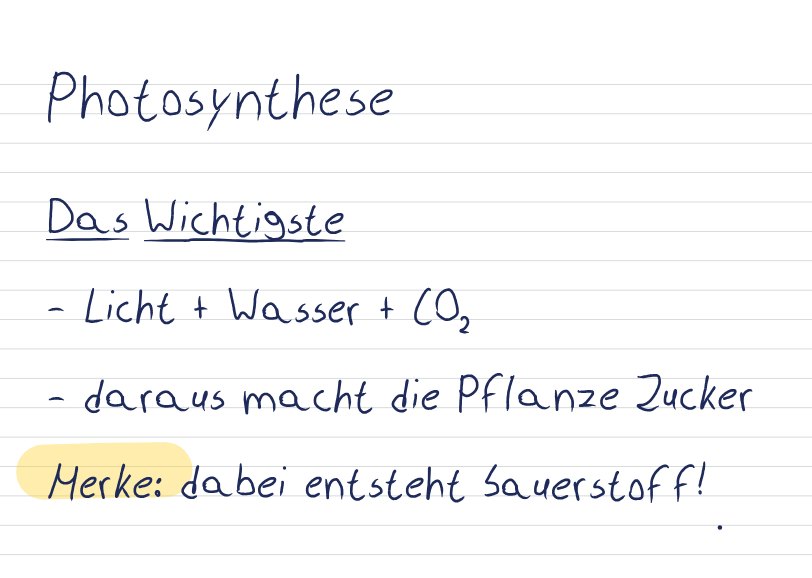
Vorher → nachher
Oben getippt, unten von INKO geschrieben – in deiner Schrift.
Getippt# Photosynthese
- Licht + Wasser + CO_2
- daraus macht die Pflanze Zucker
Merke: dabei entsteht Sauerstoff!
↓ INKO
Lernzettel
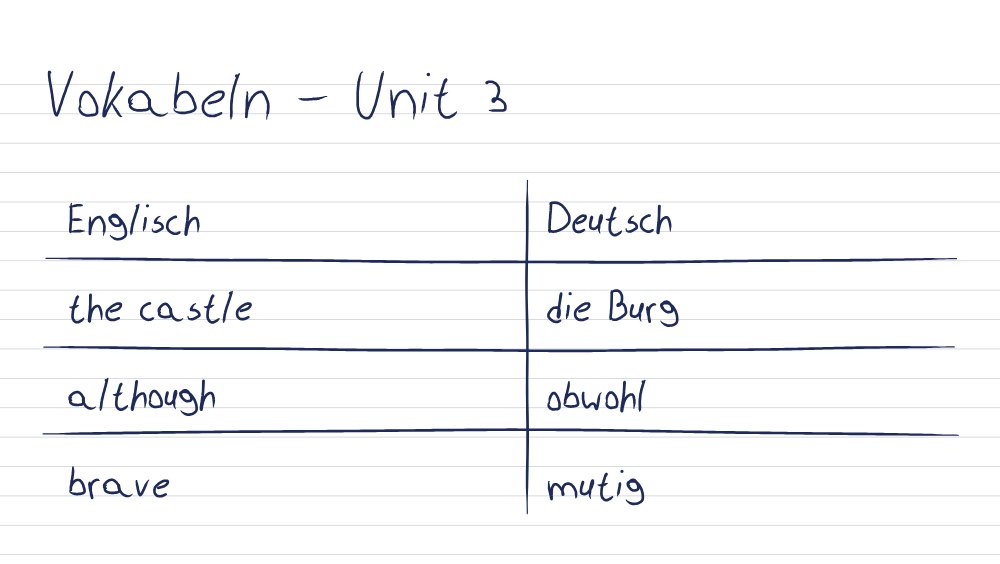
Getippt# Vokabeln – Unit 3
| Englisch | Deutsch |
| the castle | die Burg |
| although | obwohl |
↓ INKO
Tabellen
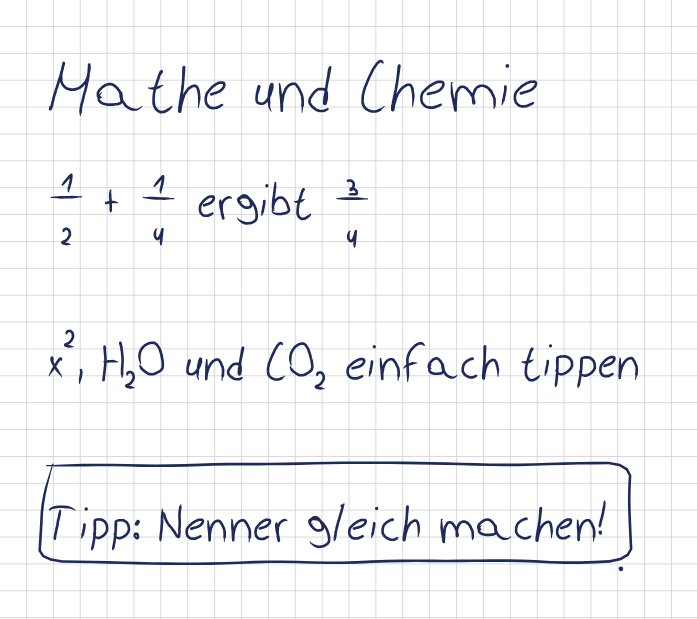
Getippt# Mathe und Chemie
1/2 + 1/4 ergibt 3/4
x^2, H_2O und CO_2
↓ INKO
Mathe & Formeln
Fragen & Antworten
Kostet INKO etwas?
Nein. Du kannst INKO kostenlos benutzen – ohne Anmeldung und ohne Werbung.
Brauche ich ein Konto?
Nein. Deine Schrift wird in deinem Browser gespeichert. Wenn du sie auf ein zweites Gerät willst, bekommst du einen „Mein Code“ – damit holst du sie überall wieder.
Auf welchen Geräten geht das?
Am besten auf dem iPad mit Apple Pencil. Es geht aber auch auf Android-Tablets, Handys und am Computer – einfach im Browser öffnen.
Wie lange dauert das Alphabet?
Ungefähr 10 Minuten. Du kannst jederzeit aufhören und später weitermachen.
Kann ich das in Goodnotes noch bearbeiten?
Ja. INKO erzeugt echte Stiftstriche – du kannst sie radieren, mit dem Lasso verschieben und umfärben, wie deine eigene Schrift.
Wer kann meine Schrift sehen?
Niemand außer dir. Deine Daten bleiben auf deinem Gerät. Mit „Mein Code“ werden sie vor dem Hochladen verschlüsselt – auch wir können sie nicht lesen.
Was macht die KI?
Sie räumt deinen getippten Text auf, macht daraus einen Lernzettel und beantwortet Fragen zu INKO. Sie ist kostenlos, mit einer Grenze pro Tag. Dafür wird nur der Text, den du ihr gibst, an unseren Server geschickt.
Darf ich das für die Schule benutzen?
Das entscheidet deine Lehrerin oder dein Lehrer. Frag lieber vorher nach, besonders bei Hausaufgaben, die man selbst schreiben soll. INKO ist super für eigene Lernzettel, Karteikarten und Notizen.
Was ist, wenn ich mein Gerät verliere?
Schreib dir deinen „Mein Code“ auf oder speichere eine Sicherung. INKO erinnert dich regelmäßig daran.
Feedback & Kontakt
Idee, Fehler gefunden oder einfach Lob? Schreib uns – anonym.